
Jangan Asal Paham Cepat! Mengenal Anomali SSD QLC dan Mengapa NVMe Jadi Solusi Terbaik

Menambah atau mengganti penyimpanan ke Solid State Drive (SSD) memang cara paling ampuh untuk membuat Windows berjalan secepat kilat. Booting hanya butuh hitungan detik, aplikasi terbuka instan, dan loading game terasa sangat lancar.
Namun, di balik kecepatannya, ada hal teknis mendasar yang wajib Anda pahami sebelum membeli SSD—khususnya mengenai anomali teknologi QLC dan pentingnya menjaga keamanan data Anda.
Anomali SSD QLC: Kencang di Awal, Ringkih di Belakang
Banyak SSD murah di pasaran saat ini menggunakan teknologi QLC (Quad-Level Cell). Secara kinerja harian, SSD jenis ini memang sangat bagus untuk mempercepat Windows. Tetapi, teknologi ini memiliki kelemahan mendasar:
- Kerapatan Data Tinggi: QLC menyimpan 4 bit data dalam satu sel penyimpanan. Hal ini membuat biaya produksinya murah dan kapasitasnya besar.
- Risiko Rusak Mendadak: Karena sel-selnya bekerja sangat keras dan memiliki batas toleransi tulis (Total Bytes Written / TBW) yang lebih rendah dibanding tipe SLC, MLC, atau TLC, kesehatan sel QLC lebih cepat menurun.
- Mati Tanpa Gejala: Berbeda dengan harddisk lama yang biasanya mengeluarkan bunyi atau melambat drastis saat akan rusak, SSD QLC sering mengalami penurunan performa ekstrem atau bahkan rusak mendadak (sudden death) tanpa peringatan awal.
Solusi Terbaik: Beralih ke Teknologi NVMe Generasi Baru
Untuk menghindari risiko kehilangan data secara tiba-tiba, sangat disarankan untuk memilih SSD berteknologi NVMe (Non-Volatile Memory Express) terkini yang menggunakan tipe NAND lebih andal (seperti TLC).
- Performa Lebih Stabil: NVMe bekerja langsung melalui jalur PCIe di motherboard, memberikan kecepatan transfer data berlipat ganda dibanding SSD SATA biasa.
- Daya Tahan Lebih Baik: SSD NVMe kelas modern dirancang dengan kontroler yang lebih pintar dan manajemen panas yang lebih efisien, sehingga usia pakainya jauh lebih panjang dan stabil untuk sistem operasi Windows.
Langkah Pencegahan: Wajib Instal CrystalDiskInfo
Bagaimana cara mengetahui kondisi kesehatan SSD Anda secara real-time? Jawabannya adalah dengan menginstal aplikasi gratis CrystalDiskInfo.
Dengan aplikasi ini, Anda dapat memantau:
- Health Status (Tingkat Kesehatan): Memperlihatkan persentase kesehatan SSD Anda secara langsung.
- Suhu SSD: Mencegah SSD mengalami overheating yang dapat memperpendek umur komponen.
- Total Bytes Written (TBW): Mengetahui seberapa banyak data yang sudah ditulis ke dalam SSD.
Tips: Jika indikator kesehatan di CrystalDiskInfo sudah menunjukkan peringatan (Caution) atau persentase kesehatan menurun drastis, segera cadangkan (backup) data penting Anda ke media lain sebelum terjadi kerusakan total.
Kesimpulan
SSD memang komponen terbaik untuk mendongkrak performa Windows Anda. Namun, jangan sekadar tergiur harga murah tanpa memperhatikan jenis teknologi NAND yang digunakan. Memilih SSD NVMe berkualitras dan selalu memantau kondisinya via CrystalDiskInfo adalah langkah cerdas untuk mendapatkan performa maksimal sekaligus menjaga data penting Anda tetap aman.
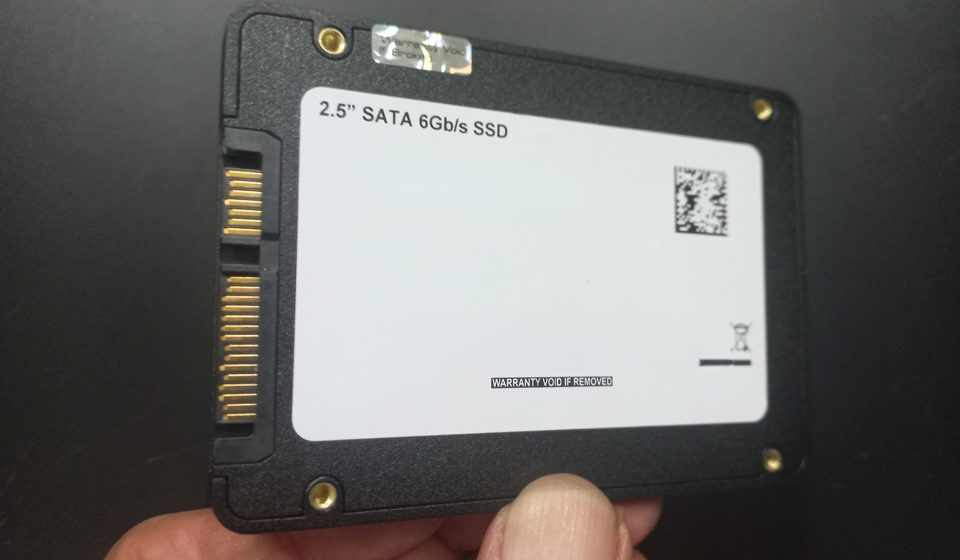
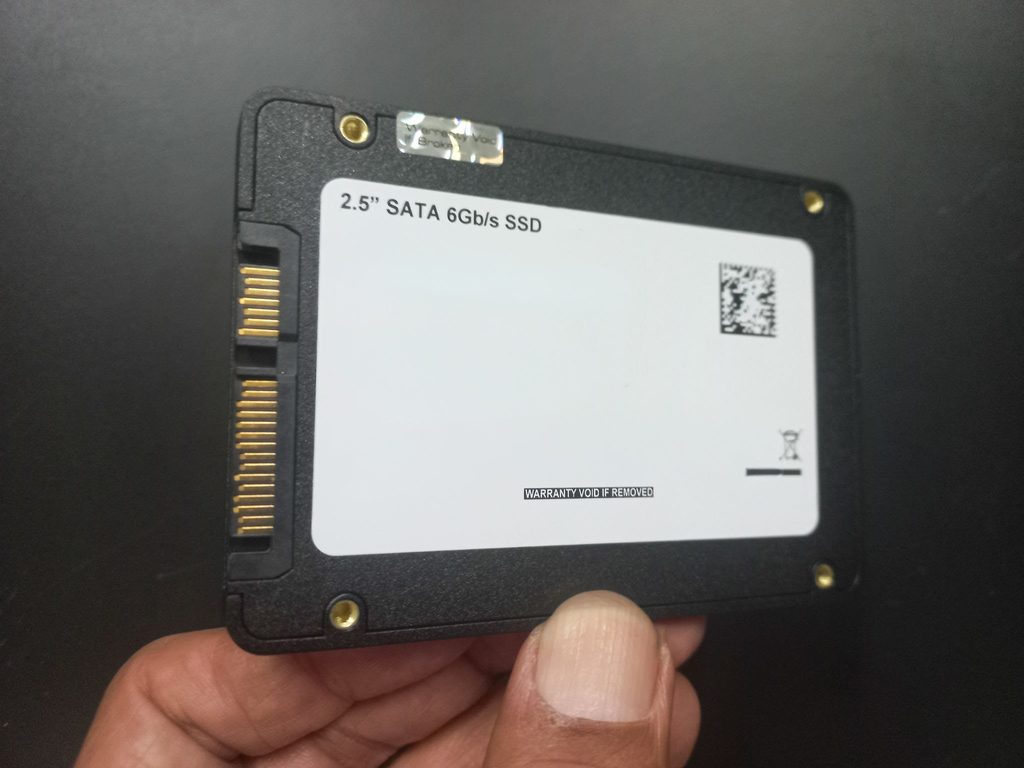
Berikut adalah gambar referensi SSD SATA 2.5 Inci dan SSD NVMe (M.2) yang dapat Anda gunakan atau selipkan pada artikel web Anda untuk membantu pembaca membedakan bentuk fisiknya secara langsung.
1. SSD SATA (2.5 Inci)
SSD SATA menggunakan form factor 2.5 inci menyerupai harddisk laptop lama. Jenis ini terhubung menggunakan kabel SATA dan kecepatannya terbatas di kisaran 500–550 MB/s.
2. SSD NVMe (M.2)
SSD NVMe berbentuk kepingan tipis seperti stick RAM kecil. Komponen ini dipasang langsung ke slot M.2 di motherboard tanpa kabel dan mampu mencapai kecepatan transfer ribuan MB/s (PCIe Express).
Panduan Penempatan Gambar pada Artikel Web Anda:
- Gambar SSD SATA: Letakkan di bagian penjelasan mengenai SSD ekonomis/lama saat membahas batasan performa dan koneksi kabel SATA.
- Gambar SSD NVMe: Letakkan di bagian bab “Solusi Terbaik: Beralih ke Teknologi NVMe Generasi Baru” untuk memperlihatkan bentuknya yang modern dan ringkas.